Forme personnalisée
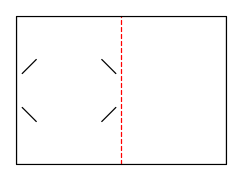
Contour libre avec lignes cannelure
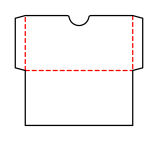
Étui pliant avec patte de collage et une patte rentrante en haut et en bas ; les deux pattes rentrantes sont sur la face avant.
Ouvre l'éditeur en ligne avec ce modèle. Essayez sans données de paiement ; l'export avec Pro.
Aucun aperçu vectoriel pour ce modèle.
- Modèle
- Contour libre avec lignes cannelure
- Catégorie
- Forme personnalisée
- Référence de dimension
- Dimension nominale
- Dimensions par défaut
- –
- Paramètres
- 13
- Version
- v1
- ID du modèle
- custom.polygon
Dimensions et limites
Ce modèle n'a pas de dimensions globales fixes ; vous définissez le contour dans l'éditeur.
Paramètres de cette construction
13 paramètres avec valeur par défaut et limites, ajustables dans l'éditeur.
| Paramètre | Par défaut | Plage | Remarque |
|---|---|---|---|
Rayon de coinpolygonCornerRadius | 3 mm | 0–20 mm | Rayon à tous les coins du contour avec changement de direction d’au moins 5° ; les extrémités des lignes de rainage restent vives. |
Ligne cannelure 1 du pointpolygonCrease1From | 0 | 0–500 | Numéro du point de contour où commence la ligne de rainage (1 = premier point du contour) ; 0 = aucune ligne de rainage. |
Ligne cannelure 1 jusqu'au pointpolygonCrease1To | 0 | 0–500 | Numéro du point de contour où finit la ligne de rainage ; la ligne doit se situer dans le contour et ne croiser aucune autre ligne de rainage. |
Angle pli ligne cannelure 1polygonCrease1Angle | 90° | -180–180° | Angle de pliage de la ligne de rainage : positif vers l’intérieur, négatif vers l’extérieur ; 0° reste à plat. |
Ligne cannelure 2 du pointpolygonCrease2From | 0 | 0–500 | Numéro du point de contour où commence la ligne de rainage (1 = premier point du contour) ; 0 = aucune ligne de rainage. |
Ligne cannelure 2 jusqu'au pointpolygonCrease2To | 0 | 0–500 | Numéro du point de contour où finit la ligne de rainage ; la ligne doit se situer dans le contour et ne croiser aucune autre ligne de rainage. |
Angle pli ligne cannelure 2polygonCrease2Angle | 90° | -180–180° | Angle de pliage de la ligne de rainage : positif vers l’intérieur, négatif vers l’extérieur ; 0° reste à plat. |
Ligne cannelure 3 du pointpolygonCrease3From | 0 | 0–500 | Numéro du point de contour où commence la ligne de rainage (1 = premier point du contour) ; 0 = aucune ligne de rainage. |
Ligne cannelure 3 jusqu'au pointpolygonCrease3To | 0 | 0–500 | Numéro du point de contour où finit la ligne de rainage ; la ligne doit se situer dans le contour et ne croiser aucune autre ligne de rainage. |
Angle pli ligne cannelure 3polygonCrease3Angle | 90° | -180–180° | Angle de pliage de la ligne de rainage : positif vers l’intérieur, négatif vers l’extérieur ; 0° reste à plat. |
Ligne cannelure 4 du pointpolygonCrease4From | 0 | 0–500 | Numéro du point de contour où commence la ligne de rainage (1 = premier point du contour) ; 0 = aucune ligne de rainage. |
Ligne cannelure 4 jusqu'au pointpolygonCrease4To | 0 | 0–500 | Numéro du point de contour où finit la ligne de rainage ; la ligne doit se situer dans le contour et ne croiser aucune autre ligne de rainage. |
Angle pli ligne cannelure 4polygonCrease4Angle | 90° | -180–180° | Angle de pliage de la ligne de rainage : positif vers l’intérieur, négatif vers l’extérieur ; 0° reste à plat. |
Assemblage
Préplier le flan à tous les rainages. Coller la patte de collage à l’intérieur de la paroi opposée et aplatir la boîte. Pour remplir, redresser, replier les rabats antipoussière et insérer les pattes rentrantes.
Direction du grain
aucune recommandation (à vérifier)
Remarque de référence
Aucun rattachement externe de référence indiqué dans le catalogue.
Les étiquettes telles que « similaire à FEFCO » ou « famille ECMA, non confirmée » sont à titre indicatif seulement. Les modèles sont nos propres constructions ; l'attribution à un code de norme est non confirmée et non une revendication de marque.
Questions fréquemment posées sur ce modèle
Quel contour montre l’exemple initial ?
La liste de points est 0 0; 120 0; 120 160; 60 200; 0 160 en millimètres. Elle décrit une carte à pignon. Le rayon de coins initial de 3 mm arrondit le contour. Le rectangle englobant mesuré est donc légèrement plus bas que la coordonnée maximale non arrondie de 200 mm.
Comment saisir les lignes de rainage ?
Chaque ligne a un numéro de point initial, un numéro de point final et un angle de pliage. Les numéros se rapportent à l’ordre du contour saisi, en commençant par 1. Zéro désactive la ligne. Jusqu’à quatre lignes de rainage sont prévues. Les extrémités doivent relier des points de contour adaptés ; les lignes à l’extérieur ou le long du bord extérieur sont inadmissibles.
Que signifie le signe de l’angle de pliage ?
Les angles positifs plient vers l’intérieur, les négatifs vers l’extérieur. Zéro degré reste à plat. L’ordre suit les numéros de rainage. Ces indications appartiennent à la sémantique de pliage et ne remplacent pas un essai physique. Avec plusieurs rainages en particulier, vérifiez que l’ordre saisi convient au montage souhaité et au carton cible.
Mon contour est-il compensé lors d’un changement de matériau ?
Non. Le contour fixe de points constitue ici la dimension finale ; le modèle n’utilise aucune compensation de matériau. Un changement de profil de matériau ne confirme donc aucun nouvel ajustement. Si la construction nécessite ses propres dimensions variables et expressions, un paquet de modèles est adapté. Testez le contour fixe avec l’épaisseur de matériau prévue.
Que reprend la fonction d’un tracé de découpe de référence ?
La fonction de code CustomPolygonV1.input reprend le plus grand contour extérieur fermé et jusqu’à quatre lignes de rainage droites avec direction. Trous et coupes intérieures ne sont pas repris. Les extrémités des rainages doivent correspondre au contour ; les courbes sont aplaties. Ces limites distinguent la forme libre d’un tracé de découpe de référence importé inchangé.
Modèles connexes
Personnalisez le Contour libre avec lignes cannelure dans votre navigateur
Réglez les dimensions et la matière, examinez les résultats et exportez un fichier prêt à l'impression en PDF, SVG ou DXF.